27 sept 2009
Verdades, mentiras y opiniones sobre el 'calor azul'.
Esta artículo ha sido movido a esta nueva dirección. Por favor actualice sus enlaces.

18 sept 2009
Autoajuste del Reloj de Windows.
Todos sabemos que el reloj del sistema en equipos PC es menos exacto que Stevie Wonder en el billar a tres bandas. Afortunadamente existe el protocolo NTP que permite poner en hora el reloj sincronizándolo con uno de los múltiples servidores de hora gratuitos que hay por internet.
Windows XP permite activar esta sincronización. Lo malo es que sólo permite escoger entre dos servidores NTP (time.windows.com y time.nist.gov) que suelen estar saturados. Además tiene otro inconveniente mucho más grande: sólo sincroniza cada dos semanas y esto es mucho tiempo. En dos semanas el reloj puede adelantar o atrasar muchísimo, especialmente si la batería de la placa base es vieja. Por tanto vamos a ver cómo añadir más servidores NTP y hacer que el reloj se ponga en hora automáticamente una vez al día:
- Ejecuta regedit. Si no sabes ni lo que es eso olvídate del tema.
- Ve a la carpeta HKEY_LOCAL_MACHINE \ SOFTWARE \ Microsoft \ Windows \ CurrentVersion \ DateTime \ Servers.
- Crea un nuevo valor alfanumérico cuyo nombre sea el primer nº que haya libre. Normalmente será el 3, ya que el 1 y el 2 serán los dos servidores NTP por defecto que dije antes.
- Haz doble clic en el nuevo valor y entre el nombre del servidor NTP que prefieras.
- Repite los dos pasos anteriores si quieres meter más servidores. En esta página web puedes buscar el que sea más próximo. A continuación tienes una pequeña lista.
hora.roa.es (recomendado para España)
nist.netservicesgroup.com
nist1.aol-va.truetime.com
utcnist2.colorado.edu
nist1.aol-ca.truetime.com
nist1.columbiacountyga.gov
nist1.symmetricom.com
nist1-ny.WiTime.net
nist1-sj.WiTime.net
nist.expertsmi.com
nist1-dc.WiTime.net
nist1-la.WiTime.net
utcnist.colorado.edu 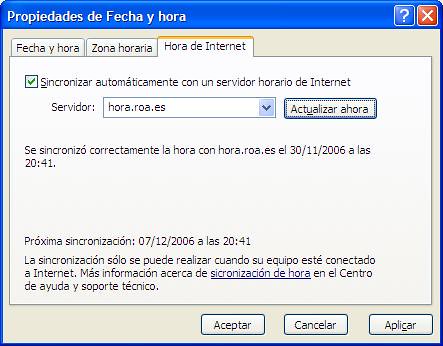 Ve a la carpeta HKEY_LOCAL_MACHINE \ SYSTEM \ CurrentControlSet \ Services \ W32Time \ TimeProviders \ NtpClient.
- Haz doble clic en el valor SpecialPollInterval.
- Cámbialo a tipo decimal y pon el valor 86400.
- Cierra el editor de registro.
- En la configuración de la hora de Windows, pestaña "hora de internet", selecciona el servidor que desees que Windows utilice desde ahora para sincronizar la hora del sistema cada 24 horas.
Suscribirse a:
Entradas
(
Atom
)